
Tutorial para el equipo
Cómo navegar el sitio
Una guía corta del sitio nuevo de Ediciones Comunicación Científica: dónde está cada cosa, cómo se ve una obra y cómo usar el espacio del equipo para completar lo que falta.
Antes de empezar
- Todo lo público del sitio se recorre sin cuenta, en computadora o en celular.
- Para el espacio del equipo necesita su correo y su clave personal. Se la da Fabiana Piccinoni; es personal: no la comparta.
- Las etiquetas amarillas «Por confirmar» marcan datos que faltan. Si usted sabe el dato, respóndalo en el espacio del equipo.
1. Recorrer el sitio
El inicio
Arriba, en la franja azul, la invitación amarilla «Trabajemos en equipo para completar la página» lleva a su espacio del equipo. A su lado, «Iniciar sesión» y «Registrarse» son para autores y lectores.
Debajo están el menú principal, el buscador (la lupa), la cuenta y la luna del modo nocturno.

El menú
«Catálogo», «Revistas», «Publicar» y los demás grupos se despliegan con un clic; «Biblioteca» y «Autores» llevan directo a su página.

La Biblioteca digital
Reúne las obras con versión inmersiva: se leen en línea, capítulo por capítulo. Cada obra tiene su propia dirección, por ejemplo
/libro/obra-458/.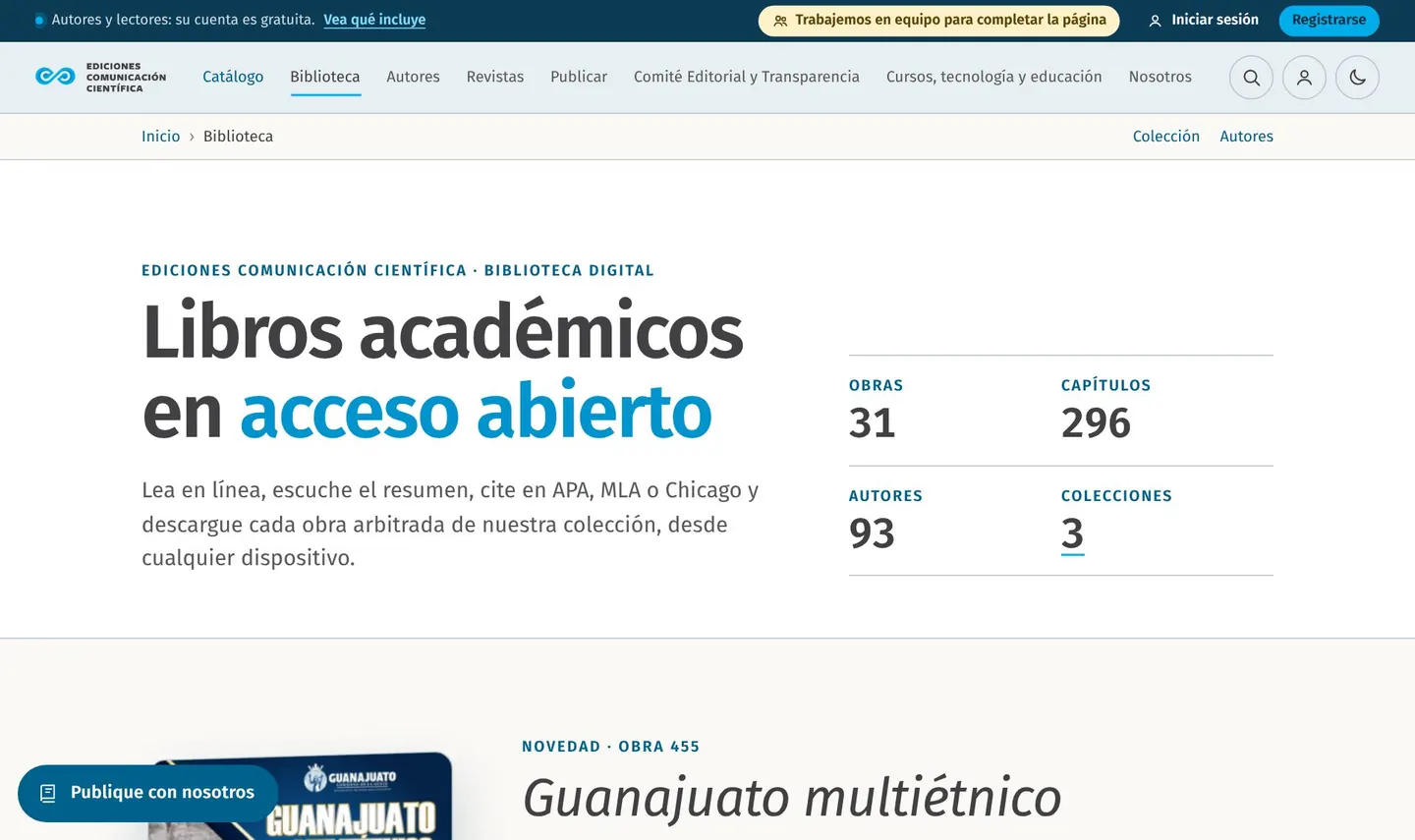
La página de una obra
Portada, «Leer o descargar» (PDF y EPUB), «Escuchar resumen», «Compartir» y «Citar» (APA, MLA, Chicago, BibTeX y RIS), con sus cifras: accesos, descargas y citas.
Más abajo: dictaminación y similitud, impacto en OpenAlex y Dimensions, sinopsis, índice inmersivo e índice.

Indexación internacional
Cada obra muestra todos los índices que ofrecemos. La ✓ y el enlace aparecen solo donde hay evidencia para esa obra:
- Crossref, OpenAlex y Dimensions se comprueban solos con el DOI.
- Los demás, cuando el equipo los registra como «Indexada», con el enlace a su registro, en el panel de indexación.

Así lo ve el público: diez índices; con ✓ los que tienen evidencia. El índice y los capítulos
En el índice, el título de cada sección lleva a su propia página. Cada capítulo tiene su DOI, su PDF y su código QR, y en su página están sus autores, su sinopsis, sus palabras clave y sus métricas.


Las etiquetas «Por confirmar»
La etiqueta amarilla marca un dato que todavía falta. Al pulsarla se abre una ventana con qué falta y qué se necesita.
Debajo, «¿Es del equipo? Responda aquí» lleva directo a ese dato en su espacio, para responderlo.

En el celular
El sitio se acomoda al celular. El menú se abre con ☰; ahí también están el buscador y la cuenta.


2. El espacio del equipo
Entrar
Desde la invitación amarilla del sitio o en
/equipo/. Escriba su correo y su clave personal.
Inicio
Sus pendientes, lo que falta por confirmar en el sitio y los errores reportados. La editorial ve además el avance de cada persona y la actividad reciente.

Mis pendientes
Las tareas llegan en orden: la primera en llegar va primero.
- Al empezar una, pulse «Empezar»: queda «En proceso».
- Al terminarla, «Marcar como hecha», con una nota, un enlace o un archivo de evidencia.
- La editorial la verifica.
A Sebastián le llegan los DOI de cada obra; a Moisés, la indexación. La editorial también puede asignar tareas a cualquiera.

Por confirmar
Todas las etiquetas amarillas del sitio, agrupadas por página. En «Responder» escriba el dato correcto y de dónde sale, y adjunte el respaldo si lo tiene.
La editorial lo acepta o pide más información; al aceptarlo, lo pasa al sitio.

Errores y comentarios
Un dato equivocado, un enlace roto o algo que no se ve bien en el celular: escríbalo aquí, con una captura si puede.

DOI
Cada obra con los DOI de la obra y de cada sección, y la dirección nueva a la que debe llevar cada uno.
- «Comprobar ahora en doi.org» dice si el DOI existe y a dónde lleva hoy.
- El archivo para Crossref está en cada obra.

Indexación
Todo el equipo ve en qué índices está cada obra:
- ✓ con evidencia
- T en trámite
- ✗ no indexada, con su porqué
- ? por confirmar
El estado se anota en el panel de indexación, que pide el PIN del equipo.
Con su sesión abierta, en la página de cada obra aparece además el recuadro «Vista del equipo», con el porqué de cada índice. Solo ustedes lo ven.

Las celdas «…» se comprueban solas al abrir la página. 
Lo que ve el equipo, con su sesión abierta, en la página de la obra. Equipo (administración)
La editorial escribe el correo de cada persona, le genera su clave (se muestra una sola vez) y le asigna tareas.

Dudas frecuentes
Olvidé mi clave
Pídale a Fabiana una clave nueva. En cuanto la genere, la anterior deja de servir.
¿Quién ve lo que escribo?
Solo el equipo y la editorial. Nada se publica en el sitio hasta que la editorial lo revisa y lo acepta.
¿Y los dictámenes?
Se suben en /dictamenes/subir/ con el PIN del equipo. Vea su tutorial: Cómo publicar dictámenes.
¿Puedo usarlo en el celular?
Sí: el sitio y el espacio del equipo se acomodan a la pantalla.
Algo no carga o se ve mal
Avíselo en «Errores y comentarios», con la dirección de la página y, si puede, una captura de pantalla.